2.5. Cambiar tamaños
Cambiar el tamaño de una imagen
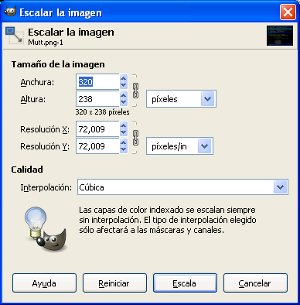 |
| Imagen 10: Imagen --> Escalar. Produción Propia. |
A veces tenemos que cambiar el tamaño de una imagen para adaptarla a las nuevas necesidades de uso (envío por correo electrónico, colocarla en un trabajo, etc) Hay que tener en cuenta que siempre que modificamos el tamaño de una imagen , ésta sufre pérdidas porque el programa tiene que inventarse puntos (al aumentar el tamaño) o eliminar puntos de la imagen (si disminuimos el tamaño).
Imagen --> Escalar la imagen
Selecciona el nuevo tamaño y pulsa Escala.
Cambiar tamaño lienzo
Podemos cambiar el tamaño del lienzo para que quede espacio para más objetos gráficos (textos, otras imágenes. En principio lienzo e imagen coinciden. Si disminuimos el tamaño del lienzo, recortaremos la imagen.
Imagen --> Tamaño del lienzo.
Resolución de impresión
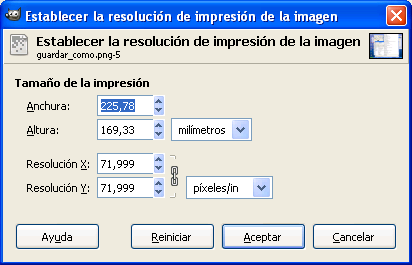 |
| Imagen 11: Resolución Impresión. Producción propia. |
Para ajustar el tamaño de la impresión, modificamos la resolución manteniendo sus dimensiones digitales: más resolución, menos tamaño de impresión. Por eso cuando aumentamos mucho el tamaño de impresión, vemos la imagen pixelada.
Imagen --> Tamaño de la impresión
Cambio de orientación
También podemos girar una imagen rotándola o volteándola
Imagen --> Transformar
 Ejemplo o ejercicio resuelto
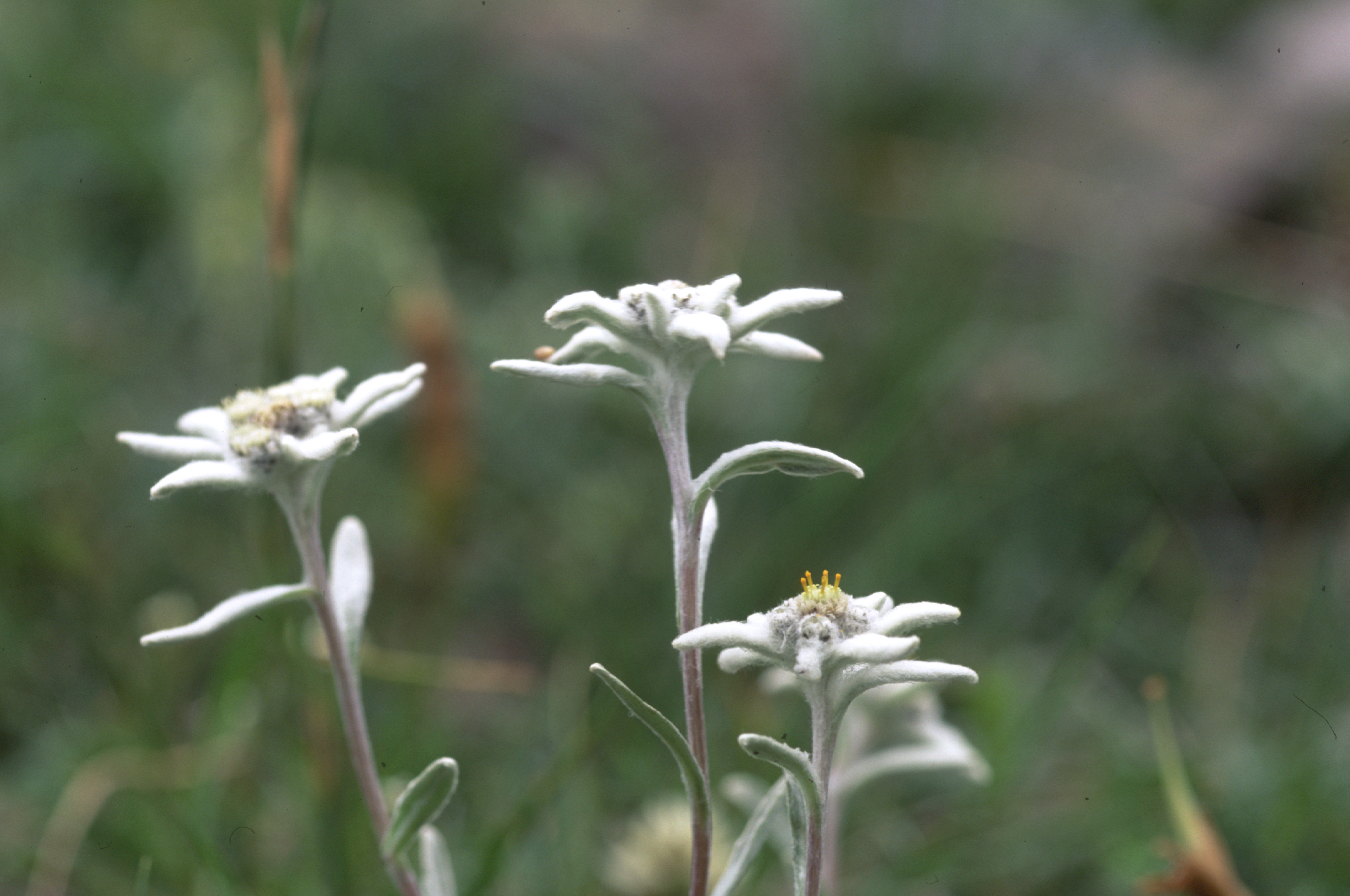
Vamos a modificar el tamaño de una imagen. Esta imagen la hemos obtenido del Banco de Imágenes de http://bancoimagenes.isftic.mepsyd.es/. Nuestro objetivo es transformar esta imagen destinada a la impresión (fíjate en su tamaño y resolución) en una imagen para una página web. Necesitamos menor tamaño (unos 12 cm. de anchura) y menos resolución (con 72 píxeles por pulgada es suficiente).
Utiliza esta imagen:
 |
|
Imagen 12: Flor de http://bancoimagenes.isftic.mepsyd.es/ bajo licencia Creative Commons.
|