4.2. Funcionalidades principales
Descripción del entorno de trabajo
- Barras de herramientas (Controles de grabación/reproducción ),
- Línea de tiempo
- Área de trabajo.
Configuración del programa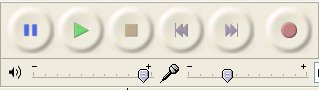
- Controlador de sonido
- Canales de grabación
- Calidad
- Formatos de archivo
Grabar sonidos:
- Fuente de sonido
- Grabar
Trabajo con pistas
- Seleccionar / modificar fragmentos de pistas
- Recortar / alinear fragmentos de una pista
Edición multipista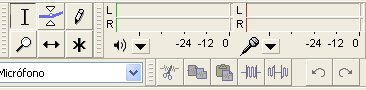
- Poner sonido de fondo
- Importar audio
- Silenciar audio
Efectos de audio
- Intensidad, tono, velocidad, ecos, fade in, fade out
- Combinar pistas de audio (concatenar)
Trabajo con proyectos
- Ficheros .aup
- Exportar a formatos descomprimidos o comprimidos
 AV - Reflexión
Imagina que necesitas unos aplausos para un efecto de sonido. Descarga este archivo de ejemplo [Fuente: http://bancoimagenes.isftic.mepsyd.es/] a tu ordenador y ábrelo con audacity.
Realiza las siguientes tareas:
- Selecciona sólo 10 segundos de aplauso. Elimina el resto.
- Ponle un efecto de fade-in de 2 segundos al inicio
- Ponle un efecto de fade-out (desvanecimiento) de 4 segundos al final
- Expórtalo como aplauso.mp3
 Objetivos
Para incorporar audio: Proyecto / Importar audio.
Para grabar audio:
- seleccionar el tipo de entrada del audio que queramos grabar (Micrófono, CD de audio, Mezcla Estéreo para streamings por ejemplo)
- pulsar a grabar en el botón de grabar. Se creará una nueva pista con el elemento grabado. En el caso de grabación de CD de audio y Mezcla Estéreo para streamings, estos sonidos tienen que estar siendo reproducidos por sus respectivos programas.
Para eliminar una parte de un audio: seleccionar la parte deseada pulsar en Editar / Borrar.
Para dividir un audio en varios clips de audios: seleccionar la parte que queramos separar en un nuevo audio y pulsar en Archivo / Exportar Selección como MP3, WAV, etc.
Para variar el volumen: de una selección Efectos / Amplificar. Para marcar puntos de edición: utilizar la herramienta de Envolvente.
Efectos importantes: Intensificar y Desvanecer en Efectos / Fade In y Efectos / Fade Out
Para terminar la pieza editada: Seleccionar el ámbito que se quiera exportar, Archivo / Exportar como MP3, WAV… Introduce los metadatos necesarios.
Se pueden tener varias pistas de audio abiertas y con reproducción simultánea (para silenciar alguna de ellas, se puede pinchar en Silencio en cada pista en el menú de la izquierda).