
UD5. Programas y aplicaciones: paquetes integrados


Independientemente del tipo de datos que se quieran introducir, los pasos a seguir serán los siguientes:
Situar el cursor sobre la celda donde se desee introducir los datos, tecleándolos a continuación. Estos datos aparecerán en dos sitios a la vez: en la celda activa y en la barra de formulas.
Una vez hemos terminado de introducir datos en una celda, pulsaremos intro para validarla, pasando a ser la celda activa la que se encuentra justamente debajo o pulsaremos tabulador pasando a ser la celda de la derecha la que se active. Si pulsamos la tecla de validación  de la barra de formulas, la celda activa permanece siendo la misma.
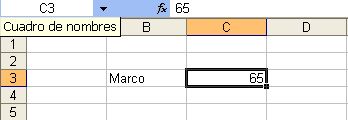
Si los datos introducidos son de texto se ajustará a la izquierda; por el contrario, si son números se ajustarán a la derecha.
El separador decimal es generalmente la coma (,).
El programa tiene la función de autocompletar.